 Sana Beauty

Povezane vesti


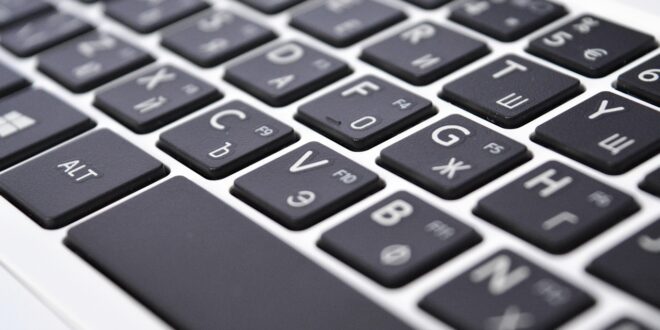
Tastatura je osnovni alat za komunikaciju s računarom – bez nje biste samo zurili u ekran. Radi po principu električne pisaće mašine, ali uz mnogo više mogućnosti. Pored klasičnih slova, brojeva i simbola, tu su i funkcijski tasteri koji olakšavaju rad.
Bilo da koristite žičanu ili bežičnu tastaturu, pravilno povezivanje i instalacija su najvažniji za nesmetan rad.
U nastavku ćete pronaći odgovore na to kako povezati različite vrste tastatura na desktop ili laptop računar.
Povezivanje USB tastature
Dobra vest – povezivanje USB tastature je jednostavno i ne zahteva nikakve posebne korake. Možete je priključiti dok je računar uključen ili isključen, a većina modela će odmah proraditi bez potrebe za dodatnim podešavanjima.
Nevezano za to da li korsitite Widows ili macOs, Apple tastatura će jednako dobro raditi i preko USB priključka kao kod ostalih PC sistema. Većina modela će odmah proraditi bez potrebe za dodatnim podešavanjima.
Nakon povezivanja, sistem će je automatski prepoznati i instalirati neophodne drajvere, omogućavajući nesmetano korišćenje.
Ukoliko tastatura ima dodatne funkcije, poput programabilnih tastera ili pozadinskog osvetljenja, možda će biti potrebno da instalirate dodatni softver koji dolazi uz nju ili da ga preuzmete sa zvanične stranice proizvođača.
Ukoliko želite da povežete eksternu tastaturu na laptop, ona će raditi istovremeno sa ugrađenom tastaturom, tako da možete koristiti obe bez problema. Ako koristite gejmersku tastaturu sa dva USB kabla, jedan je namenjen za samu tastaturu, dok drugi služi kao USB prolaz za dodatne uređaje. U većini slučajeva, tastatura će normalno raditi i ako priključite samo jedan kabl.
Kako povezati bežičnu tastaturu?
Bežične tastature dolaze u dve varijante – one koje koriste USB prijemnik i one koje se povezuju preko Bluetooth-a. Bez obzira na model, postupak povezivanja je jednostavan, a evo kako da to uradite bez glavobolje.
Povezivanje bežične tastature sa USB prijemnikom
- Priključite USB prijemnik u slobodan port na računaru.
- Proverite da li su baterije u tastaturi pune i uključite je.
- Operativni sistem bi trebalo da je automatski prepozna i instalira potrebne drajvere.
- Ako tastatura ne reaguje odmah, potražite dugme za uparivanje i pritisnite ga (ako postoji).
Mali trikovi za bolji rad: Ako vam tastatura “secka“, pobrinite se da između nje i prijemnika nema prepreka. Prijemnik priključen sa zadnje strane kućišta može da ima lošiji signal – USB produžni kabl može rešiti problem.
Povezivanje Bluetooth tastature
- Uključite Bluetooth na računaru.
- Aktivirajte režim uparivanja na tastaturi (dugme se obično nalazi na poleđini ili bočnoj strani).
- Na računaru otvorite Podešavanja > Bluetooth i uređaji > Dodaj uređaj.
- Kada se tastatura pojavi na listi, izaberite je i pratite uputstva za povezivanje.
Šta ako tastatura odbija saradnju?
- Proverite da li je uključena (da, dešava se).
- Ako koristi klasične baterije, možda je vreme da ih zamenite.
- Restartujte računar i pokušajte ponovo.
- Kod Bluetooth modela, obrišite tastaturu iz liste povezanih uređaja i ponovite postupak uparivanja.
Ako sve ovo ne pomaže, možda je vreme da priznate poraz i posegnete za rezervnom tastaturom.
Kako povezati PS/2 tastaturu?
Ako koristite stariju PS/2 tastaturu, povezivanje se razlikuje od modernih USB modela. Ovi konektori zahtevaju malo više pažnje prilikom instalacije, ali postupak je jednostavan.
- Prvo isključite računar – PS/2 portovi ne podržavaju povezivanje “u hodu“.
- Priključite tastaturu u ljubičasti PS/2 port na zadnjoj strani kućišta.
- Uključite računar – tastatura bi trebalo odmah da proradi, bez dodatne instalacije.
Noviji modeli računara često izostavljaju PS/2 priključke, ali rešenje postoji – potreban vam je PS/2 na USB adapter. Ovaj mali dodatak omogućava povezivanje starije tastature na USB port i kompatibilna je sa novijim sistemima.
Ako vaša tastatura dolazi sa naprednim funkcijama poput multimedijalnih tastera, touchpad-a ili programabilnih prečica, možda će biti potrebno instalirati dodatni softver kako bi sve opcije radile kako treba.
U tom slučaju najbolje je da posetite zvanični sajt proizvođača i preuzmete najnoviji softver. Pokrenite instalaciju, pratite uputstva na ekranu i restartujte računar ako je potrebno.
Kako ponovo instalirati tastaturu ako prestane da radi?
Ako tastatura ne radi, pokušajte sledeće:
- Isključite i ponovo priključite tastaturu.
- Ponovo pokrenite računar.
- Ako koristite Windows, otvorite „Device Manager“ i deinstalirajte drajver za tastaturu, zatim restartujte računar.
Nadamo se da će vam ovo uputstvo pomoći da brzo i jednostavno povežete i koristite svoju tastaturu. Ako tastatura i dalje ne reaguje – možda je vreme za novu?